페이싸인 PDF 전자서명, 쓰던 문서 그대로 올려서 서명받아요
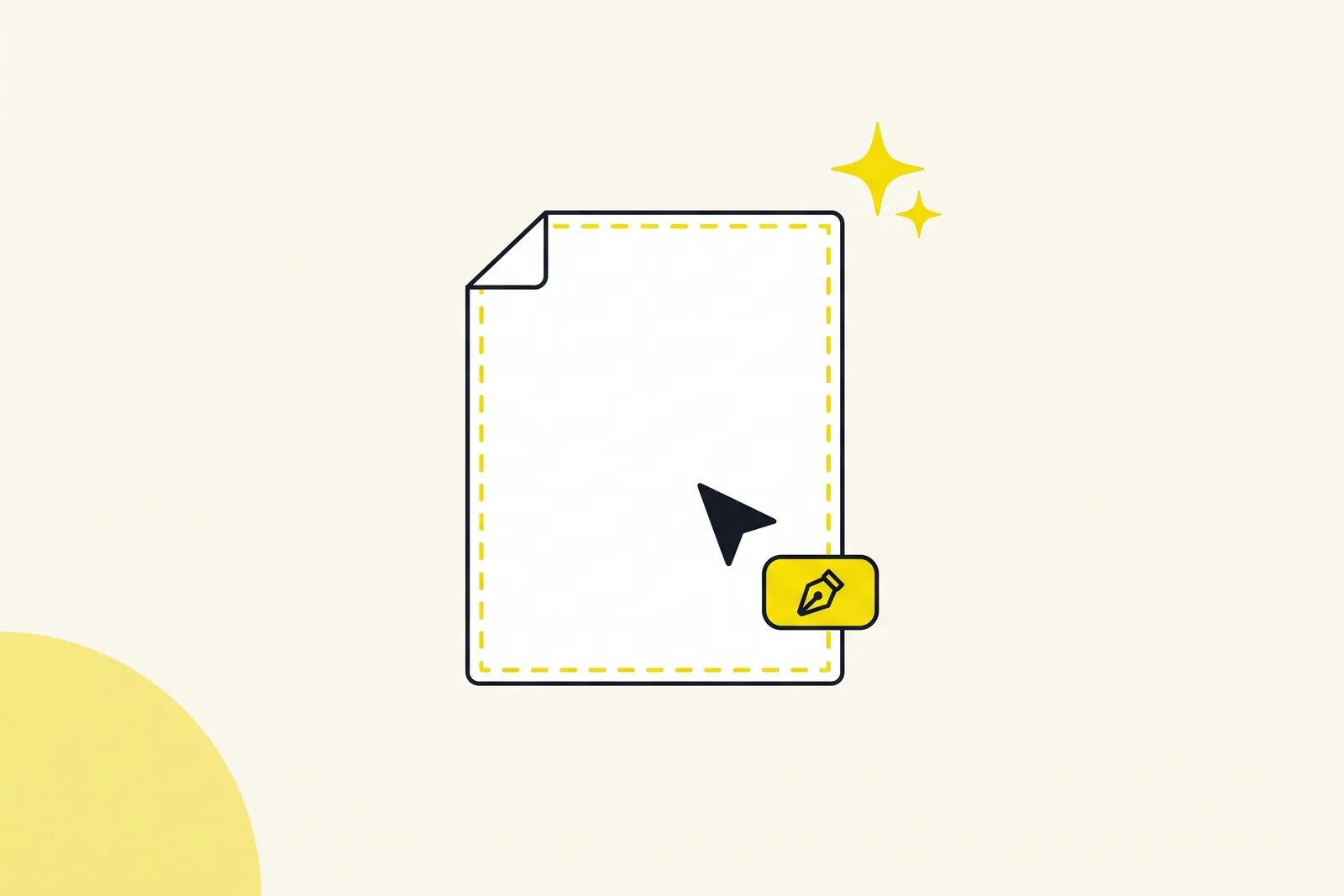
페이싸인 '내 문서함'에 문서 작성 방법이 하나 늘었어요. 이름은 '문서업로드 작성', 한마디로 PDF 전자서명 기능이에요. 갖고 있던 PDF·워드·한글 파일을 그대로 올리면 서명란을 배치해 바로 전자계약서로 전환할 수 있어요. 실제로 로그인해서 샘플 계약서로 업로드부터 발송 직전까지 전체 과정을 직접 확인해봤어요.
PDF 전자서명(문서업로드 작성)은 무엇인가요
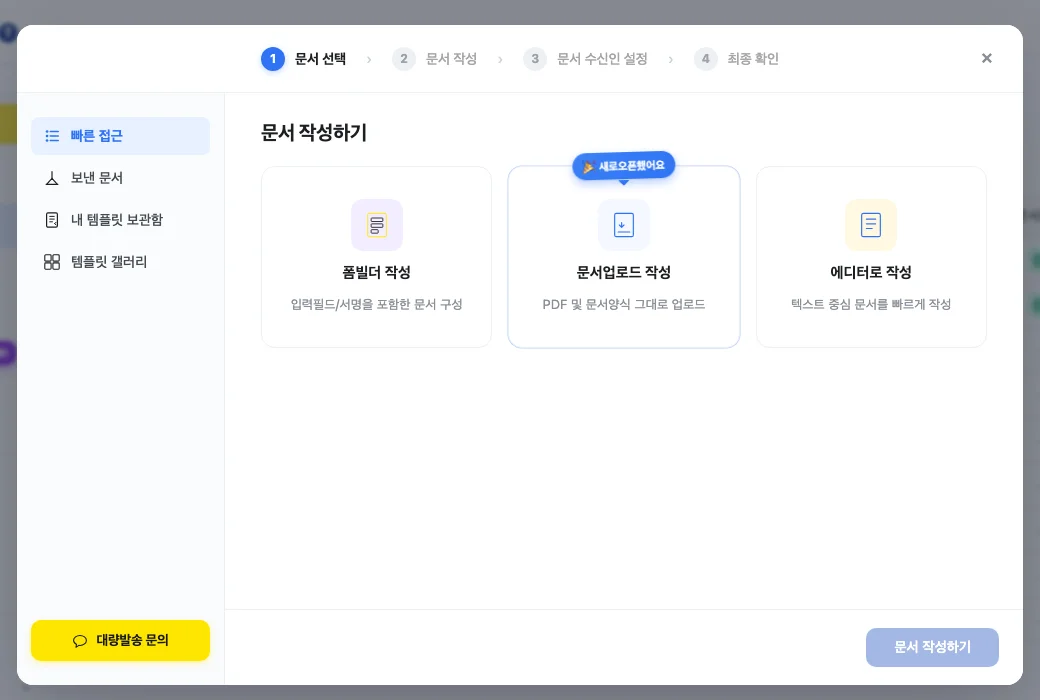
PDF 전자서명은 이미 갖고 있는 문서 양식을 그대로 업로드해서 전자서명 문서로 전환하는 기능이에요. 페이싸인 '내 문서함'의 문서 작성하기 화면에서 '문서업로드 작성'이라는 이름으로 새로 열렸고, 다른 두 방식(폼빌더 작성·에디터로 작성)과 나란히 '새로오픈했어요' 배지가 붙어 있어요.
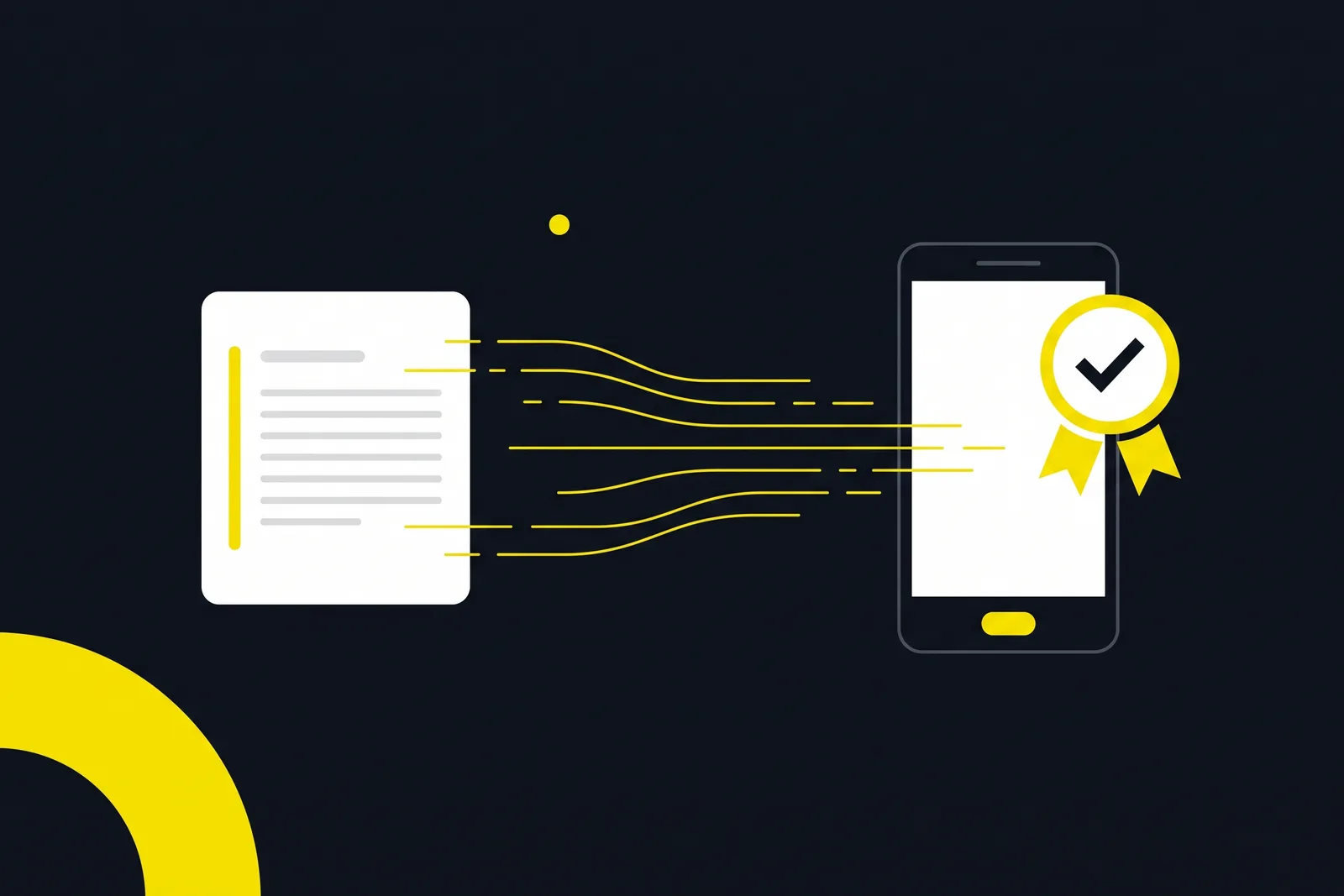
PDF, 워드(.docx), 한글(.hwp/.hwpx) 파일을 그대로 지원하고, 최대 50MB까지 업로드할 수 있어요. 워드나 한글 파일은 업로드 시 자동으로 PDF로 변환돼서, 기존에 쓰던 근로계약서·위탁계약서·동의서 양식을 손대지 않고도 바로 전자서명 문서로 만들 수 있어요.
실제로 어떻게 작동하나요 — 4단계로 직접 사용해봤어요
PDF 전자서명은 문서 업로드, 입력칸 배치, 수신인 등록, 미리보기 및 발송까지 4단계로 진행돼요. 샘플 위탁계약서 PDF로 처음부터 끝까지 직접 밟아본 결과, 별도 학습 없이도 흐름을 따라가기 쉬웠어요.
1단계 문서 업로드: 계약서·동의서·내용증명(모바일 전자증명) 중 문서 종류를 고르고 파일을 올리면, 오른쪽 미리보기에 실제 문서 내용이 그대로 렌더링돼요.
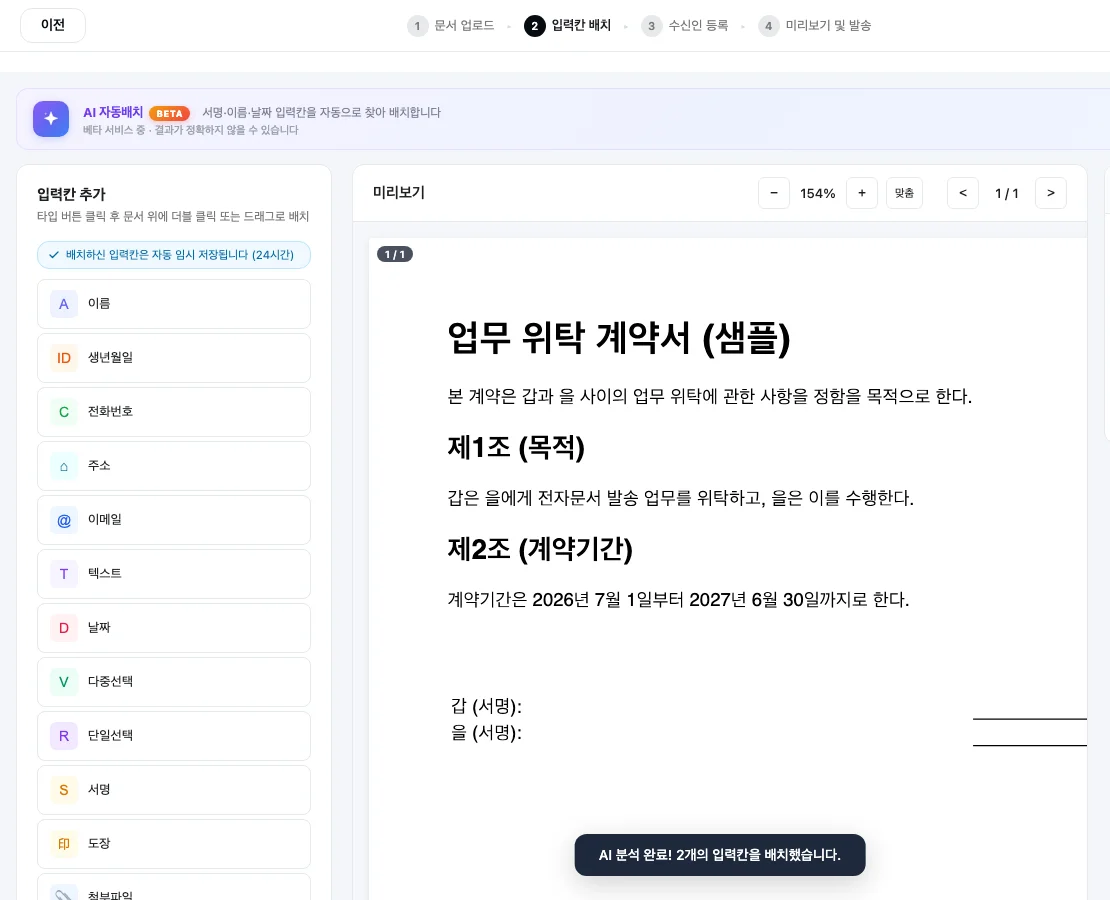
2단계 입력칸 배치: 이름·생년월일·전화번호·주소·이메일·텍스트·날짜·다중선택·단일선택·서명·도장·첨부파일까지 12종 입력칸을 문서 위에 드래그해서 원하는 위치에 배치해요.
3단계 수신인 등록: 카카오 전자문서 또는 알림톡·이메일 중 발송 방법을 고르고, 최대 1,000명까지 수신인을 등록해요. 이름·휴대폰번호만 넣으면 되고 Excel·CSV로 대량등록도 가능해요.
4단계 미리보기 및 발송: 제목·문서·입력칸 수·수신인 수·발송 방법·서명 만료일·예상 차감 포인트를 최종 확인한 뒤 발송하면, 성공·실패·대기 건수가 실시간으로 표시돼요.
가장 눈에 띈 건 AI 자동배치예요
AI 자동배치는 문서를 업로드하면 서명·이름·날짜가 들어갈 자리를 AI가 스스로 찾아 입력칸을 배치해주는 베타 기능이에요. 화면 상단에 'AI 자동배치 BETA — 서명·이름·날짜 입력칸을 자동으로 찾아 배치합니다'라는 안내와 함께, 결과가 정확하지 않을 수 있다는 베타 고지도 함께 있어요.
샘플 계약서로 직접 눌러본 결과, 문서 하단에 있던 '갑 (서명):', '을 (서명):' 두 곳의 서명란을 몇 초 만에 정확히 찾아 입력칸 2개를 자동으로 배치했어요. 'AI 분석 완료! 2개의 입력칸을 배치했습니다'라는 완료 메시지가 뜨고 나면, 위치가 마음에 들지 않는 입력칸만 수동으로 옮기거나 지우면 돼요.
어떤 문서를 보낼 때 특히 유용한가요
이미 완성된 문서 양식이 있고 서명만 받으면 되는 상황에 특히 유용해요. 근로계약서, 업무 위탁계약서, 개인정보 수집·이용 동의서, 임대차 계약서처럼 회사나 기관이 이미 쓰고 있던 표준 양식을 그대로 유지한 채 전자서명 절차만 더하고 싶을 때, 처음부터 문서를 다시 구성할 필요 없이 파일 업로드만으로 끝낼 수 있어요.
반대로 문서 자체를 새로 만들어야 한다면 입력필드를 자유롭게 구성하는 '폼빌더 작성'이나 텍스트 중심으로 빠르게 쓰는 '에디터로 작성'이 더 맞을 수 있어요. 세 방식 모두 같은 문서 작성하기 화면에서 바로 선택할 수 있어요.
비용은 어떻게 되나요
카카오 전자문서로 발송할 경우 수신인 1명당 500포인트가 차감돼요. 직접 확인한 화면에서는 수신인 1명 기준 예상 차감이 500P(건당 500P × 1명)로 표시됐어요. 정확한 요금 체계와 발송 방법별 차이는 변동될 수 있어서, 페이싸인 요금안내 페이지에서 최신 기준을 확인하는 걸 추천해요.
자주 묻는 질문
PDF 전자서명 기능은 어디서 시작하나요?
내 문서함에서 '시작하기' 버튼을 누르면 나오는 문서 선택 화면에서 '문서업로드 작성'을 고르면 시작돼요. 새로 열린 기능이라 카드에 '새로오픈했어요' 배지가 붙어 있어요.
어떤 파일 형식을 업로드할 수 있나요?
PDF, 워드(.docx), 한글(.hwp/.hwpx) 파일을 지원하고 최대 50MB까지 올릴 수 있어요. 워드나 한글 파일은 업로드하면 자동으로 PDF로 변환돼요.
AI 자동배치가 정확하지 않으면 어떻게 하나요?
AI 자동배치는 베타 서비스라 결과가 정확하지 않을 수 있다고 안내돼 있어요. 자동으로 배치된 입력칸도 위치를 옮기거나 삭제할 수 있고, 필요한 입력칸을 직접 추가로 드래그해서 배치할 수도 있어요.
한 번에 몇 명에게까지 보낼 수 있나요?
최대 1,000명까지 수신인으로 등록할 수 있어요. 한 명씩 입력하는 대신 Excel이나 CSV 파일로 대량등록하는 기능도 함께 제공돼요.
자주 묻는 질문
- PDF 전자서명 기능은 어디서 시작하나요?
- 내 문서함에서 '시작하기' 버튼을 누르면 나오는 문서 선택 화면에서 '문서업로드 작성'을 고르면 시작돼요. 새로 열린 기능이라 카드에 '새로오픈했어요' 배지가 붙어 있어요.
- 어떤 파일 형식을 업로드할 수 있나요?
- PDF, 워드(.docx), 한글(.hwp/.hwpx) 파일을 지원하고 최대 50MB까지 올릴 수 있어요. 워드나 한글 파일은 업로드하면 자동으로 PDF로 변환돼요.
- AI 자동배치가 정확하지 않으면 어떻게 하나요?
- AI 자동배치는 베타 서비스라 결과가 정확하지 않을 수 있다고 안내돼 있어요. 자동으로 배치된 입력칸도 위치를 옮기거나 삭제할 수 있고, 필요한 입력칸을 직접 추가로 드래그해서 배치할 수도 있어요.
- 한 번에 몇 명에게까지 보낼 수 있나요?
- 최대 1,000명까지 수신인으로 등록할 수 있어요. 한 명씩 입력하는 대신 Excel이나 CSV 파일로 대량등록하는 기능도 함께 제공돼요.